Como criar um cardápio digital no Canva sem pagar nada?
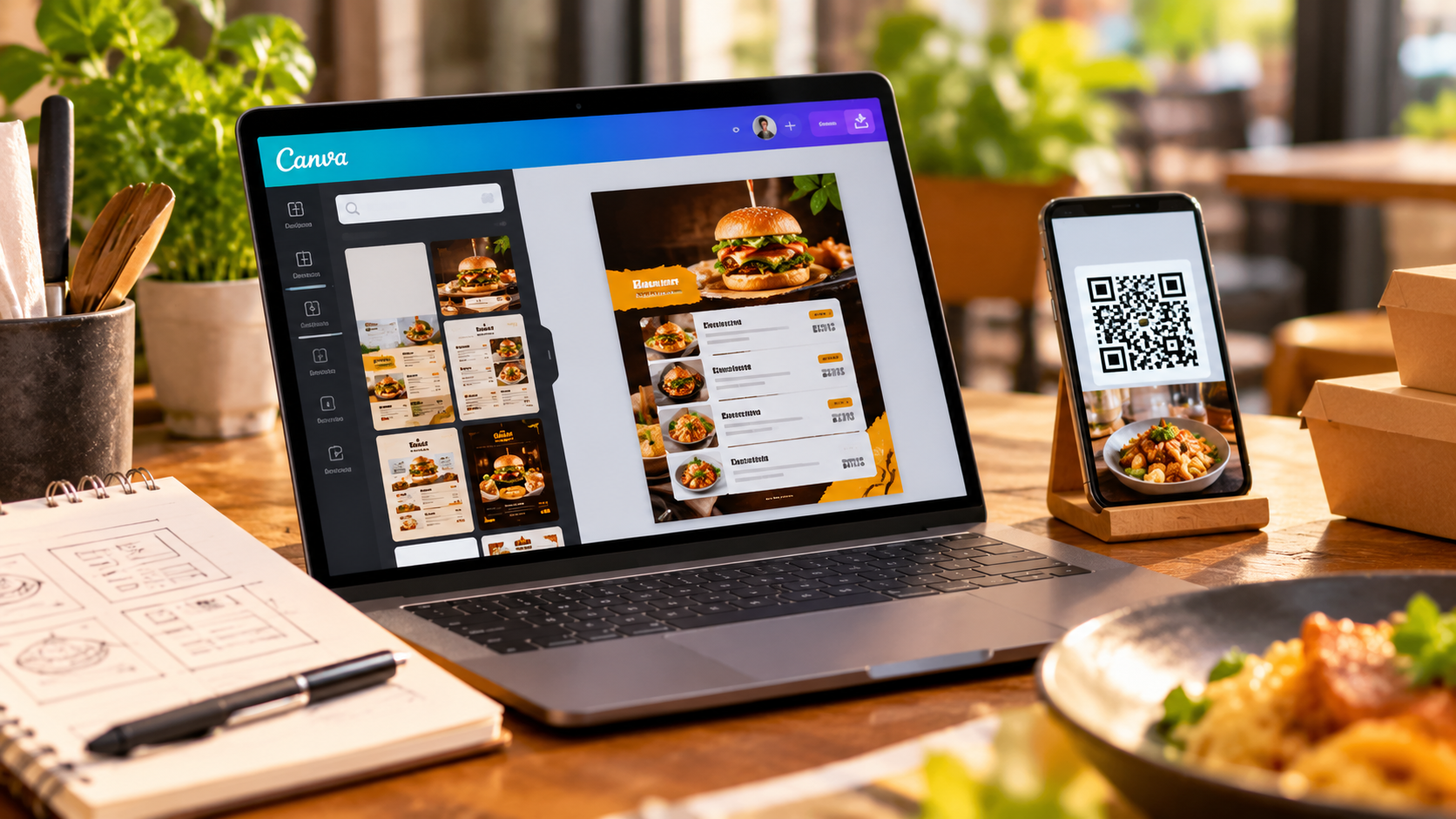
O Canva oferece templates gratuitos para montar um cardápio digital em minutos, sem conhecimento de design. Você escolhe um template, adiciona seus pratos, preços e fotos, e exporta em PDF ou compartilha online. O resultado é um cardápio visual e profissional, pronto para imprimir, enviar por WhatsApp ou vincular ao seu site — tudo sem gastar um centavo com softwares pagos.
O que é um cardápio digital e por que criar um no Canva?
Um cardápio digital é a versão eletrônica da sua lista de pratos — pode ser um PDF bonito, uma imagem compartilhável ou uma página web simples. O Canva é uma plataforma de design que deixa qualquer pessoa criar materiais profissionais sem ser designer.
A vantagem de usar o Canva é que ele tem centenas de templates prontos especificamente para cardápios: basta preencher com seus produtos, cores da marca e fotos. A versão gratuita é bastante capaz — você faz uploads ilimitados, acessa muitos templates e exporta em alta qualidade.
Passo a passo: como criar seu cardápio digital no Canva gratuitamente
1. Crie uma conta gratuita no Canva
Acesse canva.com, clique em "Cadastrar" e faça login com email, Google ou Facebook. A conta gratuita dá acesso a templates, editor e downloads sem limite (até 5 GB de armazenamento).
2. Busque templates de cardápio
Na página inicial, digite "cardápio de restaurante" ou "menu" na barra de busca. O Canva mostrará dezenas de opções — filtrar por tipo: digital, PDF, Instagram Story, etc. Escolha um que combine com o estilo do seu negócio (casual, sofisticado, moderno, etc.).
 Publicidade
3. Customizar o design
Após clicar no template, você entra no editor. Lá você pode:
- Trocar cores: clique na paleta de cores e escolha as cores da sua marca
- Adicionar logo: upload da sua logomarca (arquivo PNG ou JPG)
- Adicionar fotos dos pratos: clique em "Uploads" e suba as imagens dos seus produtos
- Editar texto: nome do prato, descrição, preço — tudo é clicável e editável
- Ajustar fonte: o Canva tem fontes gratuitas — escolha uma legível
4. Organize os pratos por seção
Divida seu cardápio em categorias: Entradas, Pratos Principais, Sobremesas, Bebidas, etc. O Canva permite criar várias páginas — use uma para cada seção ou agrupe na mesma página.
5. Exporte e compartilhe
Quando terminar, clique em "Baixar" no canto superior direito. Escolha o formato:
- PDF: melhor para imprimir ou enviar por WhatsApp
- PNG/JPG: ideal para compartilhar nas redes sociais ou site
- Compartilhável: o Canva gera um link que qualquer um acessa sem baixar
Dicas para um cardápio digital que funciona
- Fotos de qualidade: use imagens dos pratos bem tiradas, com boa iluminação. Uma foto profissional aumenta o desejo de compra
- Descrições curtas: ingredientes principais e diferenciais — não precisa de um parágrafo inteiro por prato
- Preços em destaque: use fontes maiores ou cores que chamem atenção para o valor
- Menos é mais: não coloque 100 pratos no cardápio — cardápio enxuto vende melhor e facilita a escolha
- Adicione informações úteis: horários, telefone, endereço, formas de pagamento — rodapé ideal para isso
- Revise as informações: erros de digitação prejudicam a profissionalidade
Cardápio no Canva vs. Cardápio Digital Integrado: qual é a diferença?
O Canva cria um cardápio bonito e visual — ótimo para imprimir ou compartilhar em PDF. Mas é um arquivo estático: quando você muda um preço, atualiza um prato ou quer saber quantas pessoas viram, precisa refazer tudo manualmente.
Uma plataforma de delivery e cardápio digital, como o 67food, funciona diferente: você atualiza os pratos, preços e fotos uma única vez no painel, e elas refletem em tempo real no cardápio online, no QR Code da mesa, no WhatsApp e na API. Além disso, você vê dados de quantas pessoas acessaram, quais pratos mais interessam, e controla o cardápio por período (café da manhã some sozinho no jantar, sem desativar à mão).
 Publicidade
| Aspecto | Cardápio no Canva | 67food |
|---|---|---|
| Custo | Gratuito | Plano gratuito; planos pagos a partir de R$ X/mês por faixa de faturamento |
| Atualização | Manual — refazer o arquivo cada vez | Automática em tempo real — muda uma vez no painel, tudo se atualiza |
| Integrado com Delivery | Não — é só visual | Sim — cardápio, pedidos, pagamento, entrega e dados de clientes no mesmo lugar |
| Análise de Dados | Não | Sim — visualizações, produtos mais vistos, ticket médio, clientes novos |
| Comissão por Pedido | N/A | 0% — você paga mensalidade fixa, não percentual do pedido |
| Dados do Cliente | Você fica com o arquivo — sem insights | Sua base de clientes — histórico, frequência e preferências |
| QR Code do Cardápio | Não | Sim — um clique gera QR para imprimir em mesa, balcão ou embalagem |
Qual é o melhor formato para compartilhar seu cardápio digital?
Depende do seu público e operação. Se a maioria dos clientes pede por WhatsApp, envie um PDF do Canva — é rápido e funciona em qualquer celular. Se quer integrar com delivery e pedidos online, um cardápio digital dentro de uma plataforma (como o 67food) é mais eficaz: o cliente escaneia o QR, vê os pratos, faz o pedido e paga tudo no mesmo lugar.
O ideal é combinar: use o Canva para criar materiais visuais (flyer, redes sociais, cardápio impresso) e uma plataforma de cardápio digital para a operação real (receber pedidos, controlar estoque, enviar cupons, etc.).
Limitações do Canva para cardápios e como resolvê-las
- Não recebe pedidos: o Canva é só visual — para vender, você precisa compartilhar o PDF e receber pedidos por WhatsApp, email ou telefonema
- Difícil atualizar: quando muda um preço, um prato some ou sai da oferta, você precisa refazer o arquivo inteiro
- Sem análise: você não sabe quantas pessoas viram, qual prato interessou mais ou qual foi o ticket médio
- Sem integração com pagamento: o cliente vê o cardápio, mas para pagar precisa de outra solução (PIX manual, transferência, etc.)
Se você quer crescer além do Canva, considere uma plataforma de cardápio digital que entregue tudo integrado: design profissional + pedidos + pagamento + dados de clientes. Assim você economiza tempo (não refaz cardápio todo mês), ganha insights (sabe o que vende) e reduz a comissão por pedido — porque não paga percentual, paga uma mensalidade fixa.
Devo criar meu cardápio no Canva ou em uma plataforma de delivery?
Se você está começando ou quer só um cardápio bonito para imprimir e compartilhar, o Canva é perfeito e gratuito. Mas se quer receber pedidos online, controlar estoque, conquistar clientes novos e ter dados sobre o que vende, uma plataforma de cardápio digital integrada com delivery é o próximo passo.
O 67food oferece cardápio digital com delivery próprio — sem comissão por pedido (você paga mensalidade fixa), dados de clientes 100% seus, QR Code para mesa, análise de vendas em tempo real e controle de estoque automático. E tem um plano gratuito para começar, sem cartão de crédito.
 Publicidade
Conclusão
O Canva é excelente para criar cardápios digitais visuais gratuitamente — basta escolher um template, adicionar seus pratos e exportar. Funciona bem se você vende por delivery próprio ou atende no local.
Mas conforme seu negócio cresce, um cardápio digital que integra pedidos, pagamento, estoque e dados de clientes economiza muito tempo e aumenta suas vendas. O 67food oferece tudo isso — cardápio customizável, delivery próprio com 0% de comissão, análise de vendas e base de clientes que é só sua. Comece gratuitamente em 67food.com.br.